
Counter

iPhone / iPad · iOS 15.0 или новее

Нажимайте и считайте.Ошиблись? Верните.

Счётчик, который растёт или убывает на единицу при каждом касании. Каждый подсчёт сохраняется в истории, так что после ошибки можно вернуться к прежнему значению.

Загрузите в App StoreБесплатно (с рекламой)

Отсканируйте на iPhone

Counter

Когда пригодится

Возможности

  1. 01

    Счёт вверх и вниз

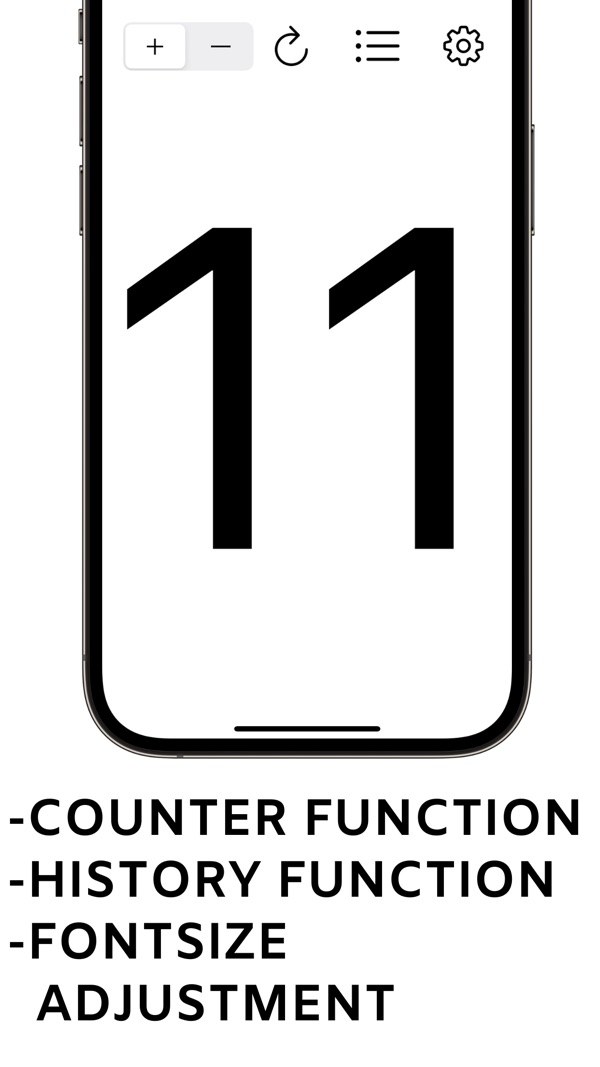
    Переключайтесь значками плюса и минуса вверху. Каждое касание числа прибавляет или вычитает единицу.

  2. 02

    История на 300 записей

    Каждый подсчёт сохраняется с датой и временем, до 300 записей.

  3. 03

    Возврат из истории

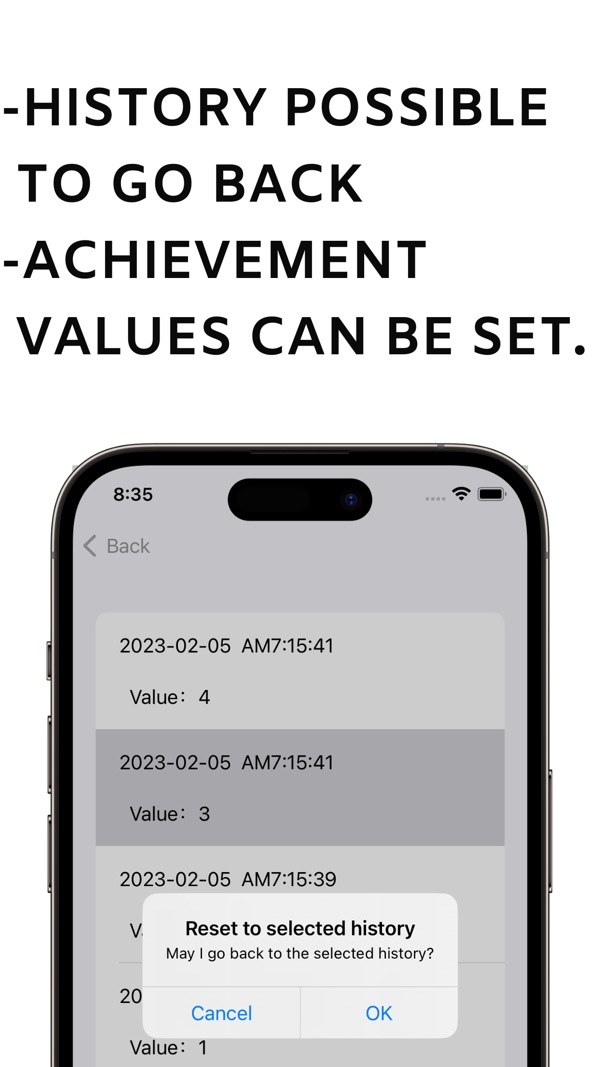
    Выберите строку в истории, и после подтверждения счётчик вернётся к этому значению. После ошибки не нужно начинать заново.

  4. 04

    Более 30 звуков и озвучивание

    Выберите звук касания из более чем 30 вариантов или включите озвучивание каждого числа.

  5. 05

    Звук при достижении цели

    Сохраните целевое значение, и когда счётчик его достигнет, прозвучит другой звук.

  6. 06

    Настройки экрана

    Настройте размер текста, тёмный режим, значение после сброса и многое другое.

Подробнее

Счёт вверх и вниз одним переключателем
01

Счёт вверх и вниз одним переключателем

Значки плюса и минуса вверху переключают прямой и обратный счёт. Нажимайте на большое число, чтобы каждый раз прибавлять или вычитать единицу, а кнопка сброса начнёт счёт заново.

  • Нажмите на число, чтобы считать
  • Переключатель плюс / минус
  • Кнопка сброса
Возврат к прежнему значению из истории
02

Возврат к прежнему значению из истории

Каждый подсчёт сохраняется в истории с датой и временем. Выберите строку, и приложение запросит подтверждение, прежде чем вернуться к этому значению.

  • До 300 записей
  • Список с датой, временем и значением
  • Подтверждение перед возвратом
Другой звук при целевом значении
03

Другой звук при целевом значении

Добавьте целевые значения в настройках. Например, если сохранить 5, при достижении 5 прозвучит другой звук. Звук для целей можно выбрать.

  • Значения добавляются числами
  • Выбор звука цели
Более 30 звуков или озвучивание
04

Более 30 звуков или озвучивание

Выберите звук касания из более чем 30 вариантов или пусть приложение озвучивает каждое число. Громкость и вибрацию тоже можно настроить.

  • Более 30 источников звука
  • Озвучивание
  • Настройки громкости и вибрации
05

Настройте внешний вид экрана

Меняйте размер текста и ориентацию экрана, включайте и выключайте тёмный режим, настраивайте анимацию. Можно также задать значение, к которому счётчик возвращается после сброса.

  • Размер текста
  • Ориентация экрана
  • Тёмный режим

Как это работает

  1. 1
    Выберите плюс или минус вверху

    Выберите плюс или минус вверху

    Плюс — счёт вверх, минус — счёт вниз.

  2. 2
    Нажимайте на число, чтобы считать

    Нажимайте на число, чтобы считать

    При каждом касании число меняется на единицу. Звук, вибрация и озвучивание настраиваются в настройках.

  3. 3
    Исправьте ошибку через историю

    Исправьте ошибку через историю

    Откройте историю кнопкой списка и выберите нужную строку. Нажмите OK в окне подтверждения, чтобы вернуться к этому значению.

  4. 4

    Настройте звуки, целевые значения и экран

    Кнопка с шестерёнкой открывает настройки источника звука, громкости, тёмного режима, размера текста, целевых значений и другого.

Экраны

Нажимайте на большое число, чтобы считать

Частые вопросы

Это платно?

Приложение можно скачать бесплатно, и все функции доступны бесплатно. В нём показывается реклама.

Показывает ли оно рекламу?

Да. Показывается реклама Google AdMob. Помимо баннера на главном экране, при возврате из истории или настроек может появиться полноэкранная реклама.

Сколько записей хранится в истории?

До 300 записей.

Что делать, если я ошибся при подсчёте?

Откройте историю, выберите нужную строку и нажмите OK в окне подтверждения. Счётчик вернётся к этому моменту.

Можно ли изменить звук подсчёта?

Можно выбрать один из более чем 30 источников звука или включить озвучивание чисел.

Может ли приложение подать сигнал при достижении нужного числа?

Сохраните число в разделе «Достигнутое значение» в настройках. Когда счётчик его достигнет, прозвучит другой звук.

Всегда ли сброс возвращает к 0?

Значение после сброса можно задать в настройках, в разделе «Значение после сброса».

Какие устройства поддерживаются?

iPhone и iPad с iOS 15.0 или новее.

Считайте свободно. Ошибки можно отменить.

Загрузите в App Store
CounterЗагрузить