
Counter

iPhone / iPad · iOS 15.0 o posterior

Toca para contar.Deshaz cualquier error.

Un contador que sube o baja de uno en uno con cada toque. Cada cuenta se guarda en el historial, así que si te equivocas puedes volver a un valor anterior.

Descargar en el App StoreGratis (con anuncios)

Escanea con tu iPhone

Counter

Cuándo ayuda

Qué hace

  1. 01

    Cuenta hacia arriba o abajo

    Cambia con el control de más y menos de la parte superior. Cada toque en el número suma o resta uno.

  2. 02

    Historial de 300 registros

    Cada cuenta se guarda con su fecha y hora, hasta 300 registros.

  3. 03

    Retrocede desde el historial

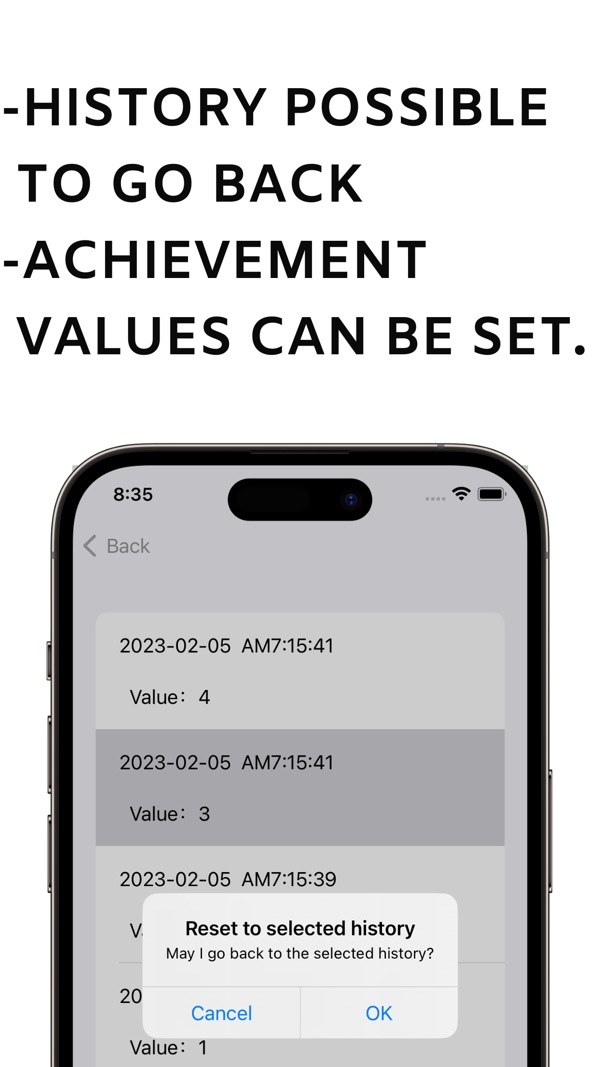
    Elige una fila del historial y, tras una confirmación, la cuenta vuelve a ese valor. No hace falta empezar de cero tras un error.

  4. 04

    Más de 30 sonidos y lectura en voz alta

    Elige el sonido del toque entre más de 30 tipos o haz que cada cuenta se lea en voz alta.

  5. 05

    Un sonido al llegar a tu meta

    Guarda un valor objetivo y sonará otro sonido cuando la cuenta lo alcance.

  6. 06

    Ajustes de pantalla

    Configura el tamaño del texto, el modo oscuro, el valor tras reiniciar y más.

En detalle

Cuenta hacia arriba o abajo con un interruptor
01

Cuenta hacia arriba o abajo con un interruptor

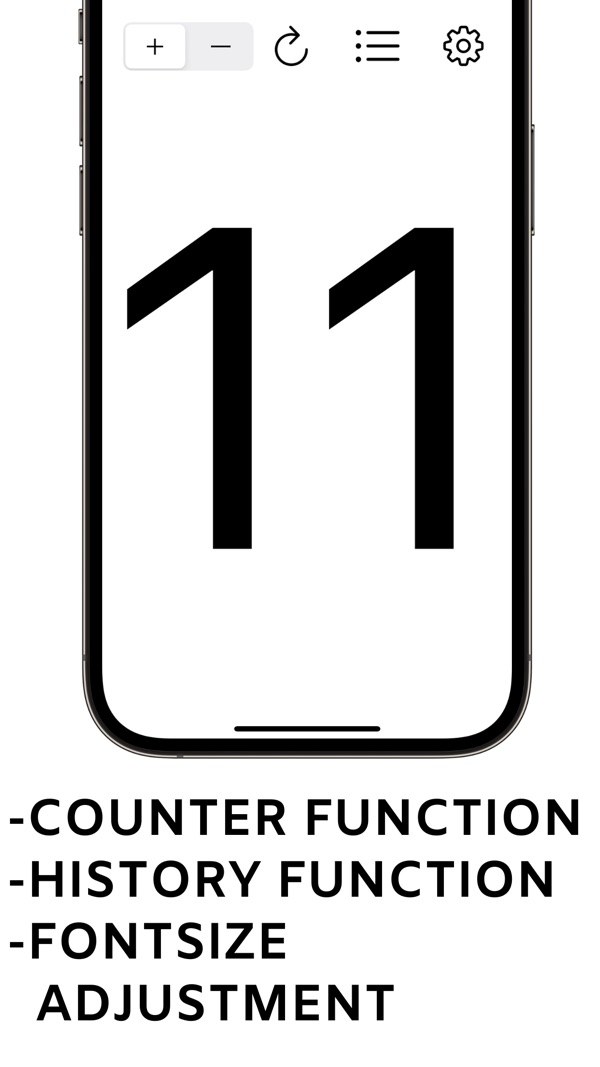
El control de más y menos de la parte superior alterna entre contar hacia arriba y hacia abajo. Toca el número grande para sumar o restar uno cada vez y usa el botón de reinicio para empezar de nuevo.

  • Toca el número para contar
  • Interruptor de más y menos
  • Botón de reinicio
Vuelve a una cuenta anterior desde el historial
02

Vuelve a una cuenta anterior desde el historial

Cada cuenta se guarda en el historial con su fecha y hora. Elige una fila y la app te pide confirmación antes de volver a ese valor.

  • Hasta 300 registros
  • Fecha, hora y valor en la lista
  • Confirmación antes de retroceder
Un sonido distinto en tu valor objetivo
03

Un sonido distinto en tu valor objetivo

Añade valores objetivo en Ajustes. Por ejemplo, si guardas 5, sonará otro sonido cuando la cuenta llegue a 5. Puedes elegir el sonido que se usa para los objetivos.

  • Añade valores como números
  • Elige el sonido del objetivo
Más de 30 sonidos o lectura en voz alta
04

Más de 30 sonidos o lectura en voz alta

Elige el sonido del toque entre más de 30 tipos o haz que la app lea cada cuenta en voz alta. También puedes ajustar el volumen y la vibración.

  • Más de 30 fuentes de sonido
  • Lectura en voz alta
  • Ajustes de volumen y vibración
05

Ajusta el aspecto de la pantalla

Cambia el tamaño del texto, la orientación de la pantalla, activa o desactiva el modo oscuro y configura la animación. También puedes fijar el valor al que vuelve el contador tras reiniciar.

  • Tamaño del texto
  • Orientación de la pantalla
  • Modo oscuro

Cómo funciona

  1. 1
    Elige más o menos arriba

    Elige más o menos arriba

    Elige más para contar hacia arriba o menos para contar hacia abajo.

  2. 2
    Toca el número para contar

    Toca el número para contar

    El número cambia de uno en uno con cada toque. El sonido, la vibración y la lectura en voz alta se configuran en Ajustes.

  3. 3
    Corrige un error desde el historial

    Corrige un error desde el historial

    Abre el historial con el botón de lista y selecciona la fila que quieras. Pulsa OK en la confirmación para volver a ese valor.

  4. 4

    Configura sonidos, valores objetivo y pantalla

    Con el botón del engranaje ajustas la fuente de sonido, el volumen, el modo oscuro, el tamaño del texto, los valores objetivo y más.

Pantallas

Toca el número grande para contar

Preguntas frecuentes

¿Tiene algún coste?

La app es gratuita y todas sus funciones se pueden usar sin pagar. Muestra anuncios.

¿Muestra anuncios?

Sí. Aparecen anuncios de Google AdMob. Además del banner de la pantalla principal, puede aparecer un anuncio a pantalla completa al volver desde el historial o los ajustes.

¿Cuántos registros guarda el historial?

Hasta 300 registros.

¿Qué hago si me equivoco al contar?

Abre el historial, selecciona la fila que quieras y pulsa OK en la confirmación. La cuenta vuelve a ese punto.

¿Puedo cambiar el sonido de la cuenta?

Puedes elegir entre más de 30 fuentes de sonido o hacer que la cuenta se lea en voz alta.

¿Puede avisarme al llegar a un número objetivo?

Guarda un número en «Valor alcanzado» dentro de Ajustes. Cuando la cuenta lo alcance, sonará otro sonido.

¿Al reiniciar siempre vuelve a 0?

Puedes fijar el valor tras reiniciar en «Valor tras reiniciar», dentro de Ajustes.

¿Qué dispositivos son compatibles?

iPhone y iPad con iOS 15.0 o posterior.

Cuenta con libertad. Los errores se pueden deshacer.

Descargar en el App Store
CounterObtener