

Counter

iPhone / iPad · iOS 15.0 ou ultérieur

Touchez pour compter.Annulez toute erreur.

Un compteur qui monte ou descend d'un cran à chaque toucher. Chaque comptage est enregistré dans l'historique : en cas d'erreur, revenez à une valeur précédente.

Télécharger dans l'App StoreGratuit (avec publicités)

Scannez avec votre iPhone

Counter

Quand l'utiliser

Fonctionnalités

  1. 01

    Compter ou décompter

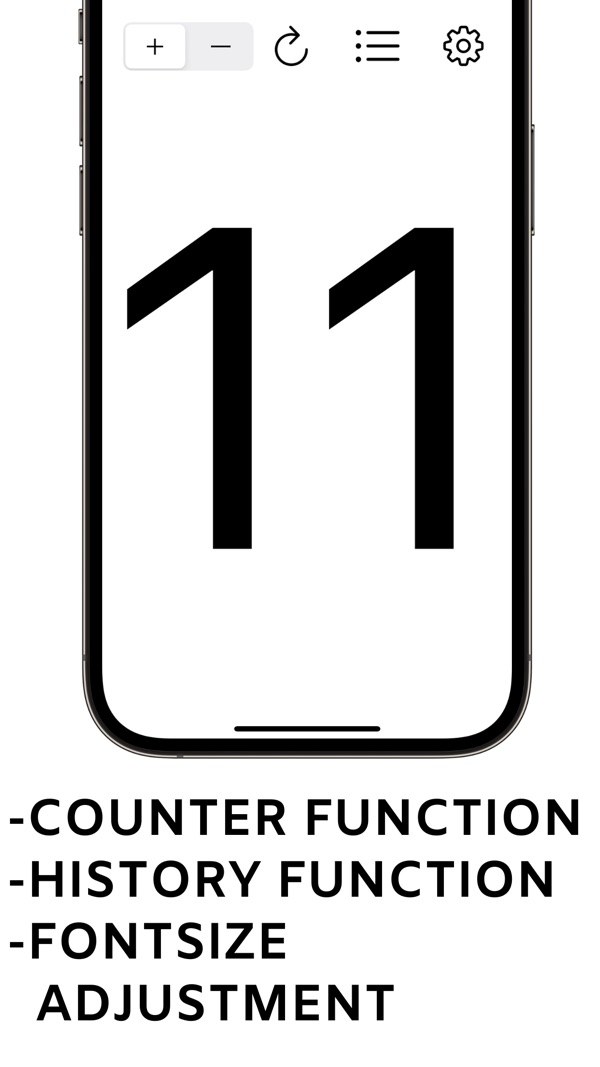
    Basculez avec le sélecteur plus/moins en haut. Chaque toucher sur le nombre ajoute ou retire un.

  2. 02

    Historique de 300 entrées

    Chaque comptage est enregistré avec sa date et son heure, jusqu'à 300 entrées.

  3. 03

    Revenir en arrière depuis l'historique

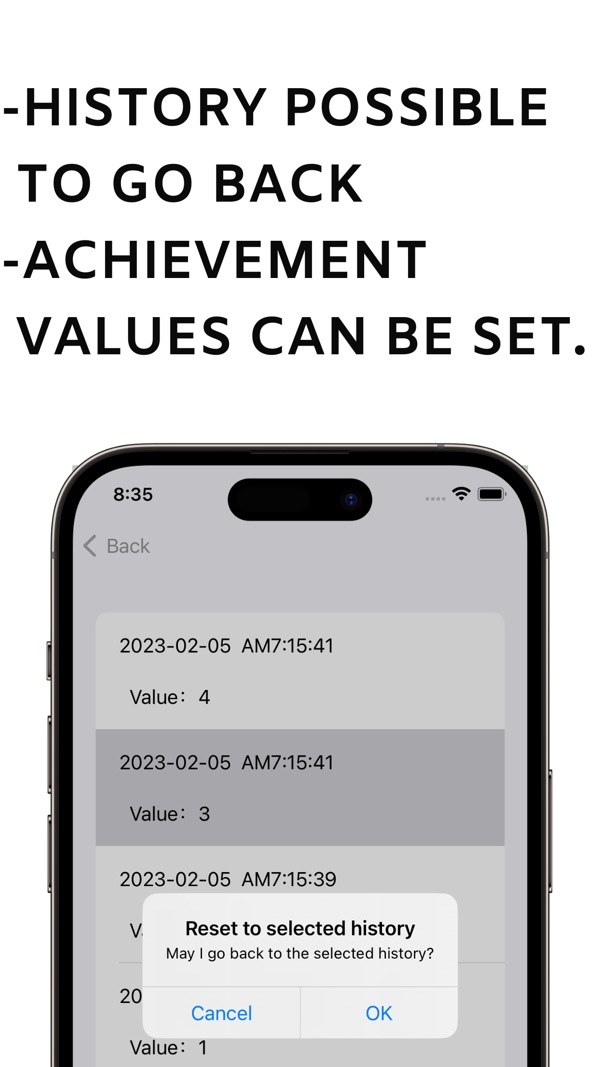
    Choisissez une ligne de l'historique et, après confirmation, le compteur revient à cette valeur. Inutile de tout recommencer après une erreur.

  4. 04

    Plus de 30 sons et lecture à voix haute

    Choisissez le son du toucher parmi plus de 30 types, ou faites lire chaque nombre à voix haute.

  5. 05

    Un son à l'objectif atteint

    Enregistrez une valeur cible : un son différent retentit quand le compteur l'atteint.

  6. 06

    Réglages d'affichage

    Réglez la taille du texte, le mode sombre, la valeur après réinitialisation et plus encore.

En détail

Comptez ou décomptez d'un simple interrupteur
01

Comptez ou décomptez d'un simple interrupteur

Le sélecteur plus/moins en haut bascule entre comptage et décompte. Touchez le grand nombre pour ajouter ou retirer un à chaque fois, et utilisez le bouton de réinitialisation pour repartir de zéro.

  • Touchez le nombre pour compter
  • Interrupteur plus/moins
  • Bouton de réinitialisation
Revenez à un comptage précédent via l'historique
02

Revenez à un comptage précédent via l'historique

Chaque comptage est enregistré dans l'historique avec sa date et son heure. Choisissez une ligne : l'app demande une confirmation avant de revenir à cette valeur.

  • Jusqu'à 300 entrées
  • Date, heure et valeur listées
  • Confirmation avant le retour
Un son différent à votre valeur cible
03

Un son différent à votre valeur cible

Ajoutez des valeurs cibles dans les Réglages. Par exemple, si vous enregistrez 5, un son différent retentit quand le compteur atteint 5. Vous pouvez choisir le son utilisé pour les objectifs.

  • Ajoutez des valeurs numériques
  • Choisissez le son d'objectif
Plus de 30 sons, ou synthèse vocale
04

Plus de 30 sons, ou synthèse vocale

Choisissez le son du toucher parmi plus de 30 types, ou faites lire chaque comptage à voix haute par l'app. Le volume et les vibrations sont aussi réglables.

  • Plus de 30 sources sonores
  • Synthèse vocale
  • Réglages du volume et des vibrations
05

Adaptez l'apparence de l'écran

Modifiez la taille du texte, l'orientation de l'écran, activez ou désactivez le mode sombre et réglez l'animation. Vous pouvez aussi définir la valeur à laquelle le compteur revient après une réinitialisation.

  • Taille du texte
  • Orientation de l'écran
  • Mode sombre

Comment ça marche

  1. 1
    Choisissez plus ou moins en haut

    Choisissez plus ou moins en haut

    Choisissez plus pour compter, ou moins pour décompter.

  2. 2
    Touchez le nombre pour compter

    Touchez le nombre pour compter

    Le nombre change d'un cran à chaque toucher. Le son, les vibrations et la lecture à voix haute se règlent dans les Réglages.

  3. 3
    Corrigez une erreur depuis l'historique

    Corrigez une erreur depuis l'historique

    Ouvrez l'historique avec le bouton de liste et sélectionnez la ligne voulue. Appuyez sur OK dans la confirmation pour revenir à cette valeur.

  4. 4

    Réglez les sons, les valeurs cibles et l'affichage

    Le bouton en forme d'engrenage permet de régler la source sonore, le volume, le mode sombre, la taille du texte, les valeurs cibles et plus encore.

Écrans

Touchez le grand nombre pour compter

FAQ

L'app est-elle payante ?

L'app est gratuite à télécharger et toutes ses fonctions sont gratuites. Elle affiche des publicités.

Affiche-t-elle des publicités ?

Oui. Des publicités Google AdMob apparaissent. Outre la bannière de l'écran principal, une publicité plein écran peut s'afficher quand vous revenez de l'historique ou des réglages.

Combien d'entrées l'historique conserve-t-il ?

Jusqu'à 300 entrées.

Que faire en cas d'erreur de comptage ?

Ouvrez l'historique, sélectionnez la ligne voulue et appuyez sur OK dans la confirmation. Le compteur revient à ce point.

Puis-je changer le son du comptage ?

Vous pouvez choisir parmi plus de 30 sources sonores, ou faire lire le nombre à voix haute.

Peut-il m'avertir à un nombre cible ?

Enregistrez un nombre dans « Valeur atteinte » dans les Réglages. Quand le compteur l'atteint, un son différent retentit.

La réinitialisation ramène-t-elle toujours à 0 ?

Vous pouvez définir la valeur après réinitialisation dans « Valeur après réinitialisation », dans les Réglages.

Quels appareils sont compatibles ?

iPhone et iPad sous iOS 15.0 ou ultérieur.

Comptez librement. Les erreurs s'annulent.

Télécharger dans l'App Store
CounterObtenir