Counter

iPhone / iPad · ab iOS 15.0

Tippen zum Zählen.Verzählt? Einfach zurück.

Ein Zähler, der mit jedem Tippen um eins steigt oder sinkt. Jeder Zählschritt landet im Verlauf, sodass du dich nach einem Verzähler auf einen früheren Wert zurücksetzen kannst.

Laden im App StoreKostenlos (mit Werbung)

Mit dem iPhone scannen

Counter

Wann sie hilft

Funktionen

  1. 01

    Hoch- oder runterzählen

    Umschalten mit dem Plus-Minus-Regler oben. Jedes Tippen auf die Zahl addiert oder subtrahiert eins.

  2. 02

    Verlauf mit 300 Einträgen

    Jeder Zählschritt wird mit Datum und Uhrzeit gespeichert, bis zu 300 Einträge.

  3. 03

    Aus dem Verlauf zurücksetzen

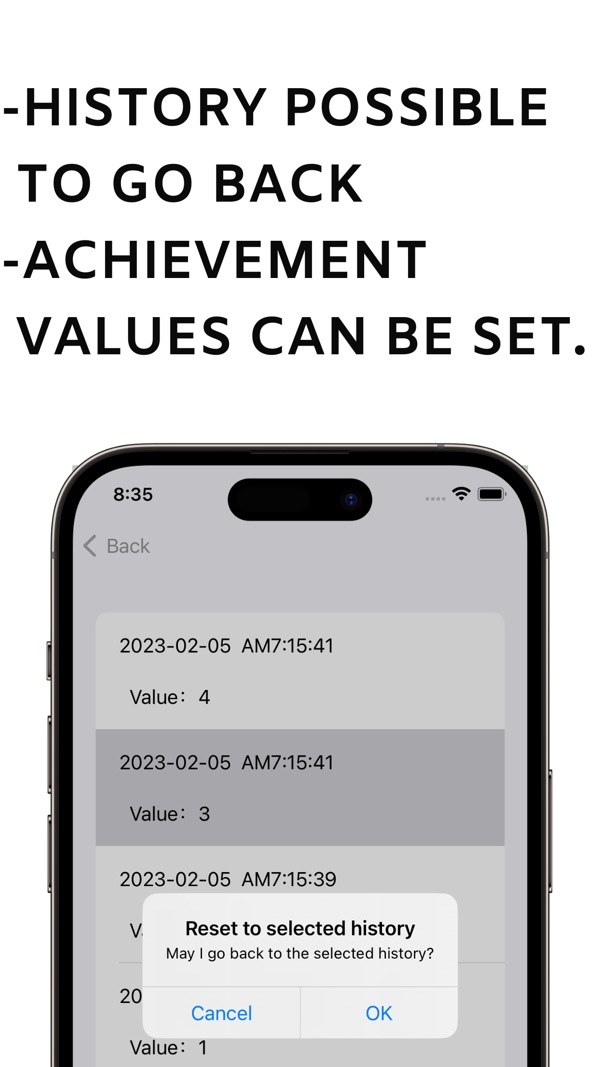
    Wähle im Verlauf eine Zeile aus und der Zähler springt nach einer Bestätigung auf diesen Wert zurück. Nach einem Verzähler musst du nicht von vorn beginnen.

  4. 04

    30+ Sounds und Vorlesen

    Wähle den Tippton aus über 30 Sounds oder lass jede Zahl laut vorlesen.

  5. 05

    Ein Ton bei deinem Ziel

    Speichere einen Zielwert, und beim Erreichen spielt ein anderer Ton.

  6. 06

    Anzeigeeinstellungen

    Stelle Schriftgröße, Dunkelmodus, den Wert nach dem Zurücksetzen und mehr ein.

Im Detail

Hoch- und runterzählen mit einem Schalter
01

Hoch- und runterzählen mit einem Schalter

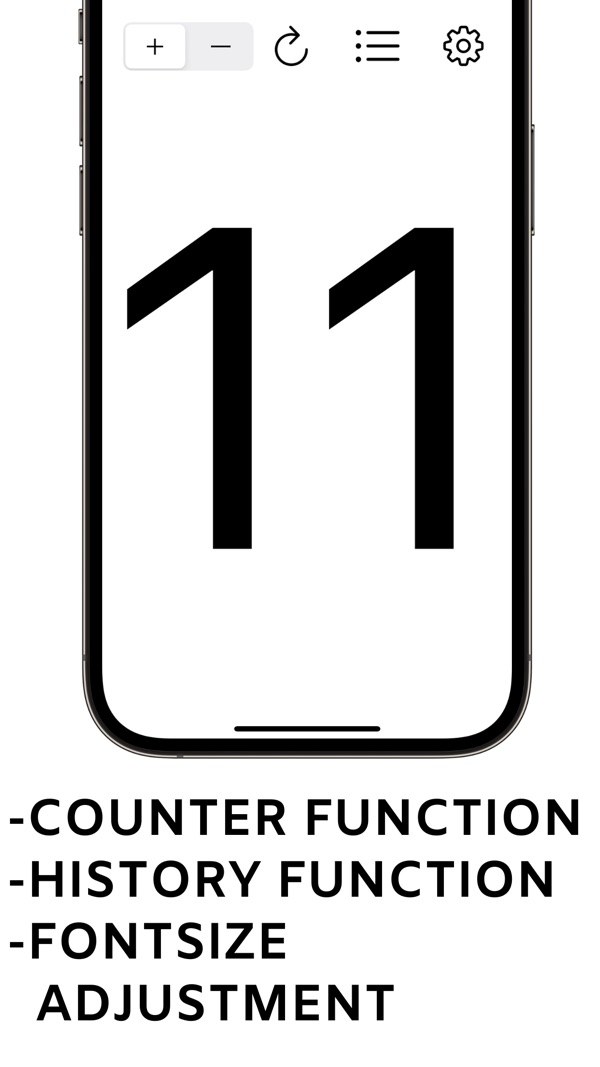
Der Plus-Minus-Regler oben schaltet zwischen Hoch- und Runterzählen um. Tippe auf die große Zahl, um jeweils eins zu addieren oder zu subtrahieren, und starte mit der Reset-Taste neu.

  • Zum Zählen auf die Zahl tippen
  • Plus-Minus-Schalter
  • Reset-Taste
Im Verlauf zu einem früheren Stand zurück
02

Im Verlauf zu einem früheren Stand zurück

Jeder Zählschritt wird mit Datum und Uhrzeit im Verlauf gespeichert. Wähle eine Zeile aus, und die App bittet um Bestätigung, bevor sie zu diesem Wert zurückkehrt.

  • Bis zu 300 Einträge
  • Datum, Uhrzeit und Wert in der Liste
  • Bestätigung vor dem Zurückgehen
Ein anderer Ton bei deinem Zielwert
03

Ein anderer Ton bei deinem Zielwert

Füge Zielwerte in den Einstellungen hinzu. Speicherst du zum Beispiel 5, spielt beim Erreichen von 5 ein anderer Ton. Den Ton für Ziele kannst du selbst wählen.

  • Werte als Zahlen hinzufügen
  • Zielton auswählen
Über 30 Sounds oder Sprachausgabe
04

Über 30 Sounds oder Sprachausgabe

Wähle den Tippton aus über 30 Sounds oder lass die App jede Zahl laut vorlesen. Auch Lautstärke und Vibration lassen sich anpassen.

  • 30+ Klangquellen
  • Sprachausgabe
  • Lautstärke und Vibration einstellbar
05

Das Aussehen des Bildschirms anpassen

Ändere die Schriftgröße, wechsle die Bildschirmausrichtung, schalte den Dunkelmodus ein oder aus und stelle die Animation ein. Auch der Wert, auf den der Zähler nach dem Zurücksetzen springt, ist einstellbar.

  • Schriftgröße
  • Bildschirmausrichtung
  • Dunkelmodus

So funktioniert's

  1. 1
    Oben Plus oder Minus wählen

    Oben Plus oder Minus wählen

    Wähle Plus zum Hochzählen oder Minus zum Runterzählen.

  2. 2
    Zum Zählen auf die Zahl tippen

    Zum Zählen auf die Zahl tippen

    Bei jedem Tippen ändert sich die Zahl um eins. Ton, Vibration und Vorlesen stellst du in den Einstellungen ein.

  3. 3
    Einen Verzähler im Verlauf korrigieren

    Einen Verzähler im Verlauf korrigieren

    Öffne den Verlauf mit der Listen-Taste und wähle die gewünschte Zeile. Tippe in der Bestätigung auf OK, um zu diesem Wert zurückzukehren.

  4. 4

    Sounds, Zielwerte und Anzeige einstellen

    Über die Zahnrad-Taste legst du Klangquelle, Lautstärke, Dunkelmodus, Schriftgröße, Zielwerte und mehr fest.

Bildschirme

Auf die große Zahl tippen und zählen

FAQ

Kostet die App etwas?

Die App ist kostenlos herunterzuladen, und alle Funktionen sind kostenlos nutzbar. Sie zeigt Werbung.

Zeigt die App Werbung?

Ja. Es erscheint Werbung von Google AdMob. Neben dem Banner auf dem Hauptbildschirm kann beim Zurückgehen aus dem Verlauf oder den Einstellungen eine Vollbildanzeige erscheinen.

Wie viele Verlaufseinträge werden gespeichert?

Bis zu 300 Einträge.

Was tun, wenn ich mich verzählt habe?

Öffne den Verlauf, wähle die gewünschte Zeile und tippe in der Bestätigung auf OK. Der Zähler springt auf diesen Stand zurück.

Kann ich den Zählton ändern?

Du kannst aus über 30 Klangquellen wählen oder die Zahl stattdessen laut vorlesen lassen.

Kann mich die App bei einer Zielzahl benachrichtigen?

Speichere in den Einstellungen unter „Zielwert“ eine Zahl. Erreicht der Zähler sie, spielt ein anderer Ton.

Springt der Zähler beim Zurücksetzen immer auf 0?

Den Wert nach dem Zurücksetzen kannst du in den Einstellungen unter „Wert nach Reset“ festlegen.

Welche Geräte werden unterstützt?

iPhone und iPad mit iOS 15.0 oder neuer.

Zähle frei. Fehler lassen sich rückgängig machen.

Laden im App Store
CounterLaden